




角丸四角形: Webサイトへの自動ログイン
角丸四角形: 複数のYahoo ID を持つ場合、自動で目的のIDにログインし、指定のページを表示するするデータファイル「YAHOO_TAGOSAKUへのログイン.csv」を作成してみましょう。
また、単体で実行可能なExeファイルも作成します。
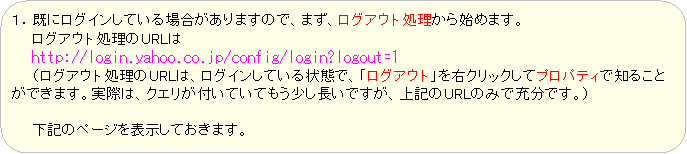
角丸四角形: 1.既にログインしている場合がありますので、まず、ログアウト処理から始めます。
  ログアウト処理のURLは
  http://login.yahoo.co.jp/config/login?logout=1
  (ログアウト処理のURLは、ログインしている状態で、「ログアウト」を右クリックしてプロパティで知ることができます。実際は、クエリが付いていてもう少し長いですが、上記のURLのみで充分です。)

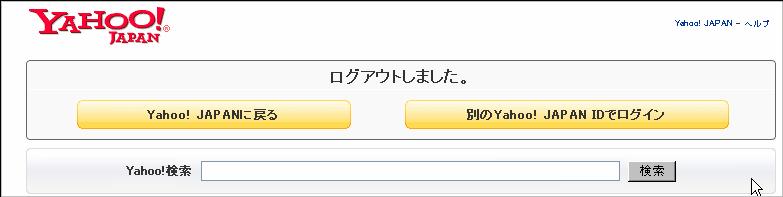
  下記のページを表示しておきます。
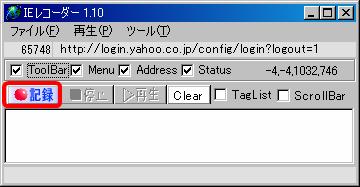
角丸四角形: 2.「IEレコーダー」を起動し、「記録」ボタンをクリックします。
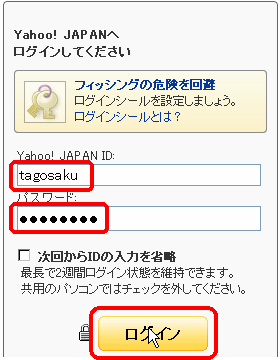
角丸四角形: 3.ID,パスワードを入力し、「ログイン」ボタンをクリック
 →Yahooへログイン
角丸四角形: 4.「停止」ボタンをクリック 

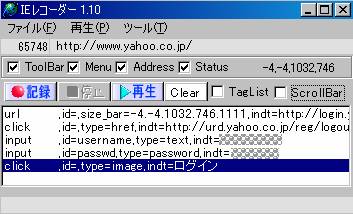
以上で記録終了

右図のように記録されます。
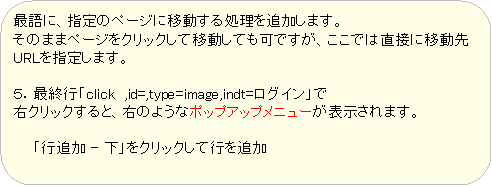
角丸四角形: 最語に、指定のページに移動する処理を追加します。
そのままページをクリックして移動しても可ですが、ここでは直接に移動先URLを指定します。

5.最終行「click  ,id=,type=image,indt=ログイン」で
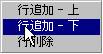
右クリックすると、右のようなポップアップメニューが表示されます。

  「行追加 - 下」をクリックして行を追加
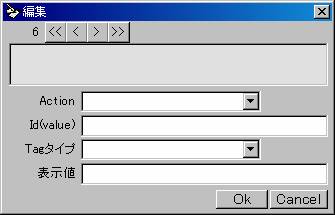
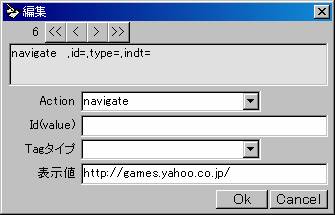
角丸四角形: 6.追加された行をダブルクリックすると、右のような編集フォームが表示されます。
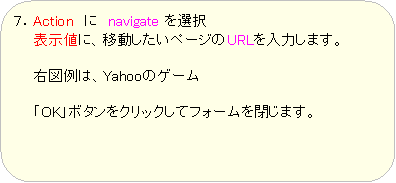
角丸四角形: 7.Action に navigate を選択
  表示値に、移動したいページのURLを入力します。

  右図例は、Yahooのゲーム

  「OK」ボタンをクリックしてフォームを閉じます。
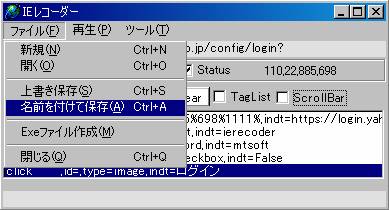
角丸四角形: 8.記録データの保存

「ファイル」「名前を付けて保存」からファイル名をつけて保存します。

以上で記録データの保存完了

以降、この記録データを読み込んで実行すれば、YAHOOへ自動的にログインする。
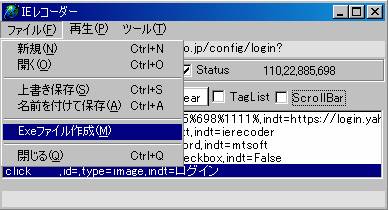
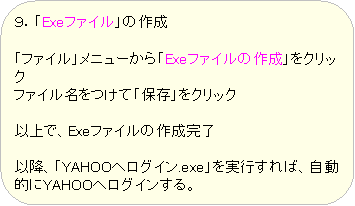
角丸四角形: 9.「Exeファイル」の作成

「ファイル」メニューから「Exeファイルの作成」をクリック
ファイル名をつけて「保存」をクリック

以上で、Exeファイルの作成完了

以降、「YAHOOへログイン.exe」を実行すれば、自動的にYAHOOへログインする。
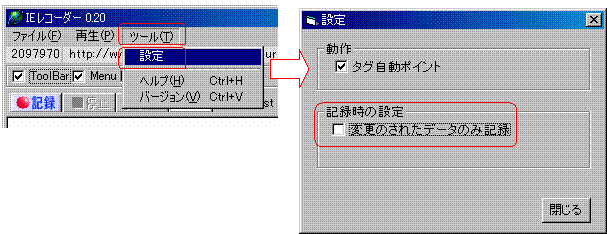
角丸四角形: 注2:ログインするWebページによっては、オートコンプリートが働くことがあります。
 この場合、フィールドにカーソルを置いた時点でデータが入力されてしまい、変更データとして認識されないことになります。(既定では、変更があったフィールドのみ記録対象としているため)

このような場合は、「変更のあったデータのみ記録」のチェックを外してから記録してください。下図
ただし、アクティブになったフィールドのデータは全て記録されるので注意!
オートコンプリートが働く場合